はじめに
CubeRealm.io 実機検証:起動画面・設定・キー・コマンド
2026年10月28日にCrazyGames版CubeRealm.ioを起動し、モード選択、HUD、設定、キーバインド、/helpのコマンド一覧を画面で確認した記録です。
2026年10月28日に CrazyGames 版 CubeRealm.io をゲストで起動し、画面に表示された内容だけを記録しました。推測した仕様は書かず、確認できなかった項目は最後にまとめています。
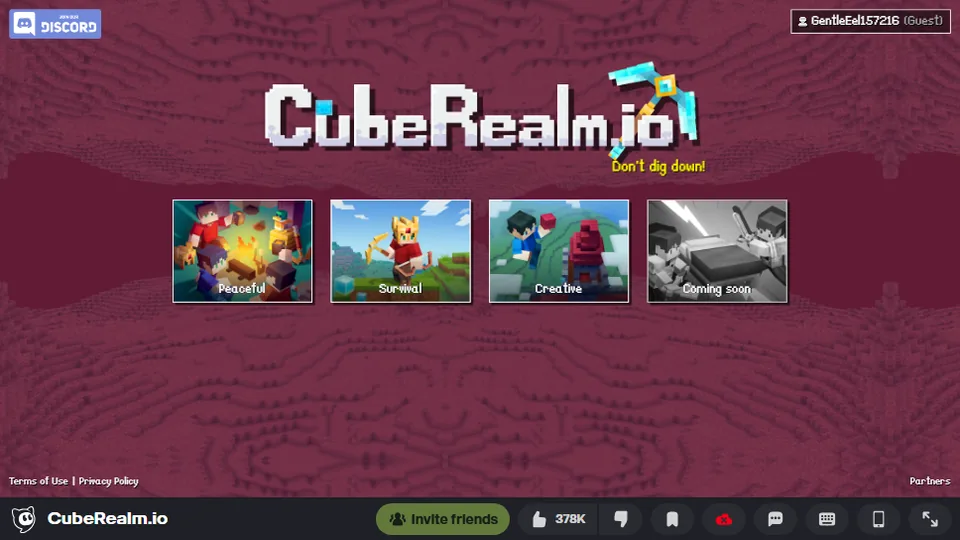 図1: 起動画面。中央に4つのモードカード、右上にゲスト名、下部に短い一文(この時は「Don't dig down!」)。
このページで確認したこと
- 起動画面のモード構成と表示文言
- サバイバル開始直後のHUD
- 設定画面の General / Video / Keybinds の項目
- キーバインドの実際の表示
- チャットで
/helpを実行したときのコマンド一覧
ゲームの進行やレシピの検証ではありません。最初の夜、鉄、ダイヤ、モブ、バイオームなどは、このページでは扱っていません。
起動画面とモード
起動画面には、次の4つのカードがありました。
| カード | 画面の表示 | この時点で分かること |
|---|---|---|
| Peaceful | 焚き火を囲むプレイヤー | 戦闘なしのモードとして選べる |
| Survival | 鎧のプレイヤーと敵 | サバイバルの本編 |
| Creative | 建築中のプレイヤー | 建築向けのモード |
| Coming soon | 灰色の機械 | まだ選べない |
画面中央のロゴの下には短い一文が表示されます。この時は 「Don't dig down!」、別の起動では 「The sky's not the limit」、3回目は 「Skylands」 でした。背景の色や模様も起動ごとに変わったため、固定の文言・背景ではない可能性があります。右上にはゲスト名、下部には CrazyGames のプレイヤー数といいね数が出ます。
Survival を選ぶと、「Loading. Connecting to Server」 の画面を経て、三人称ではなく一人称の世界に入りました。ロード中は世界が暗く表示され、接続が終わると昼の草原が見えます。
サバイバル開始直後のHUD
開始直後の画面で確認できたのは、次の要素です。
- ハートは 10個 表示
- ホットバーは 9枠 表示され、開始時は空
- 画面中央にクロスヘア
- 左下にチャットログ
- 画面には満腹度らしきゲージが見当たらない
チャットログには、ほかのプレイヤーの参加・退出が流れます。ゲスト名は起動ごとに変わり、この時は GentleEel157216、別の起動では GentleLion244833、QuickNinja452155 でした。
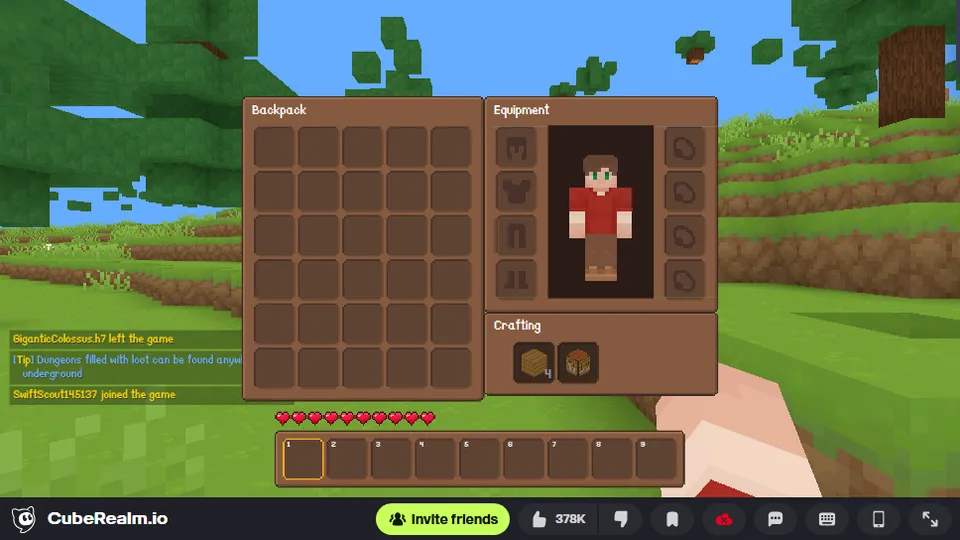 図2: バックパックを開いた状態。9×4の収納、6つの装備スロット、2×2のクラフト欄が見える。
E でバックパックが開きます。画面には Backpack、Equipment、Crafting の3ブロックがあり、バックパックは9列×4行、装備は6スロット、クラフトは2×2でした。開始時のバックパックは空でした。
設定画面
Esc で Game Paused のメニューが開き、Resume / Settings / Leave を選べます。Settings には次の3タブがありました。
General
| 項目 | 初期表示 |
|---|---|
| Sensitivity | 1 |
| Sound Volume | 1 |
| Invert Y Axis | オフ |
| Invert Mouse Wheel | オフ |
| Hide Message Box | オフ |
| Enable Chat | オン |
Video
| 項目 | 初期表示 |
|---|---|
| Render Scale | 1 |
| Horizontal View Distance | 2 |
| Vertical View Distance | 2 |
| General FOV | 80 |
| Sprint FOV Multiplier | 1 |
Keybinds
設定画面の Keybinds タブに表示されたキーは次のとおりです。表記は画面のままです。
| 操作 | キー |
|---|---|
| Move Left | KeyA |
| Move Right | KeyD |
| Move Forward | KeyW |
| Move Backward | KeyS |
| Jump | Space |
| Sprint | ShiftLeft |
| Crouch | KeyC / ControlLeft |
| Drop Active Item | KeyQ |
| Backpack | KeyE |
| Inventory Helper Key | ShiftLeft |
| Primary Action | LMB |
| Secondary Action | RMB / KeyF |
| Toggle Debug | Minus |
| Screenshot | Equal |
| Toggle Perspective | KeyP |
| Run/Commands Menu | KeyR |
| Chat | Enter |
| Select Slot 1〜6 | Digit1〜Digit6 |
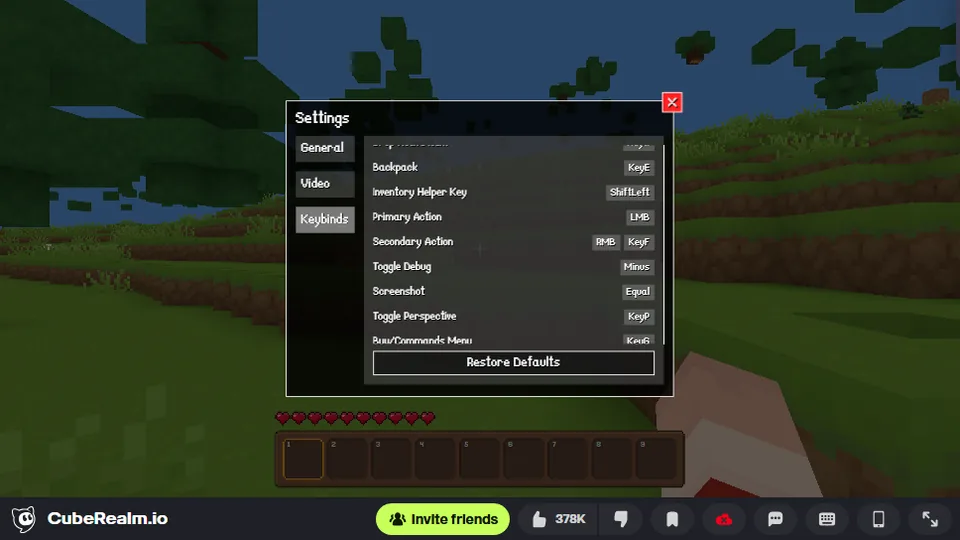 図3: Keybinds タブ。KeyR の「Run/Commands Menu」も設定画面には表示される。
このセッションでは、KeyR を押してもコマンドメニューは開きませんでした。表示されているキーと、実際に反応したキーは分けて扱います。
チャットとコマンド
Enter でチャット入力欄が開き、/help を送るとコマンド一覧が返りました。画面に表示された内容は次のとおりです。
| コマンド | 画面の説明 |
|---|---|
/help | Show this menu |
/sethome /delhome /home /homes | Manage homes |
/tpa <name> /tpaccept /tpdeny | Teleport to players |
/spawn | Teleport to spawn |
/protectors | Manage your chunk protectors |
/ignore <name> | Ignore player messages and teleport |
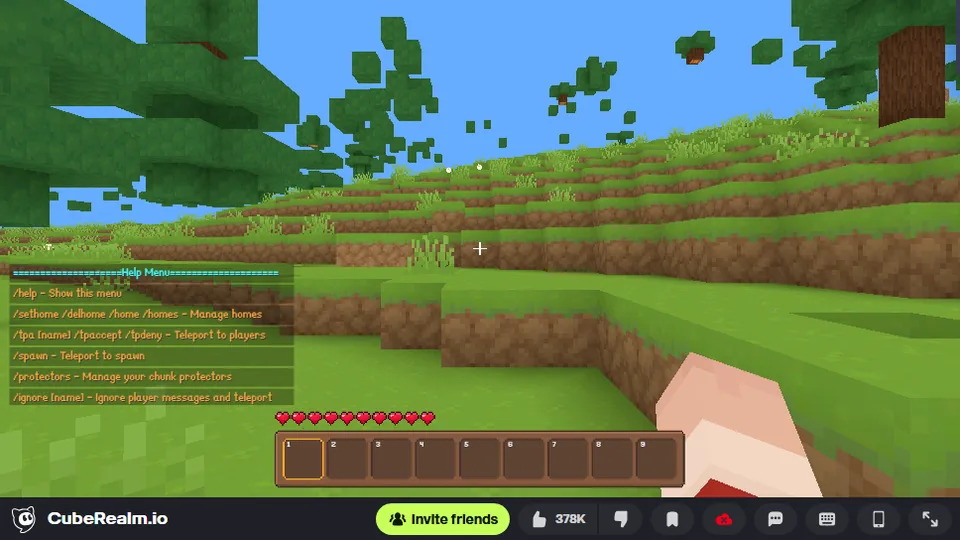 図4:
図4: /help の実行結果。コマンド名と一行説明がゲーム内チャットに表示される。
この一覧には、既存のコマンドページで扱っていない /delhome と /ignore も含まれています。/tpa の引数は画面では <name> と表示され、プレイヤー名を渡す形です。
確認できていないこと
- 最初の夜、モブ、食料、鉄、ダイヤの実測
- クラフトレシピの全量
- チャンクプロテクターの実際の登録・解除手順
KeyRの Run/Commands Menu の動作- アカウント作成後のワールド保存
- スマートフォンのタッチ操作
これらは「見た」「押した」の範囲を超えるため、このページでは未確認とします。
出典
- CubeRealm.io on CrazyGames(2026-10-28に起動)
- 実機スクリーンショット4点(2026-10-28、CrazyGames版)